
ESET برای محافظت لحظهای فایلها، محافظت وب و ایمیل و محافظت شبکه به افزونههای سیستمی نیاز دارد. قبل از این مرحله، برنامه را فعال کنید. مسیر در هر نسخه macOS فرق دارد.
macOS Tahoe (26) و macOS 27
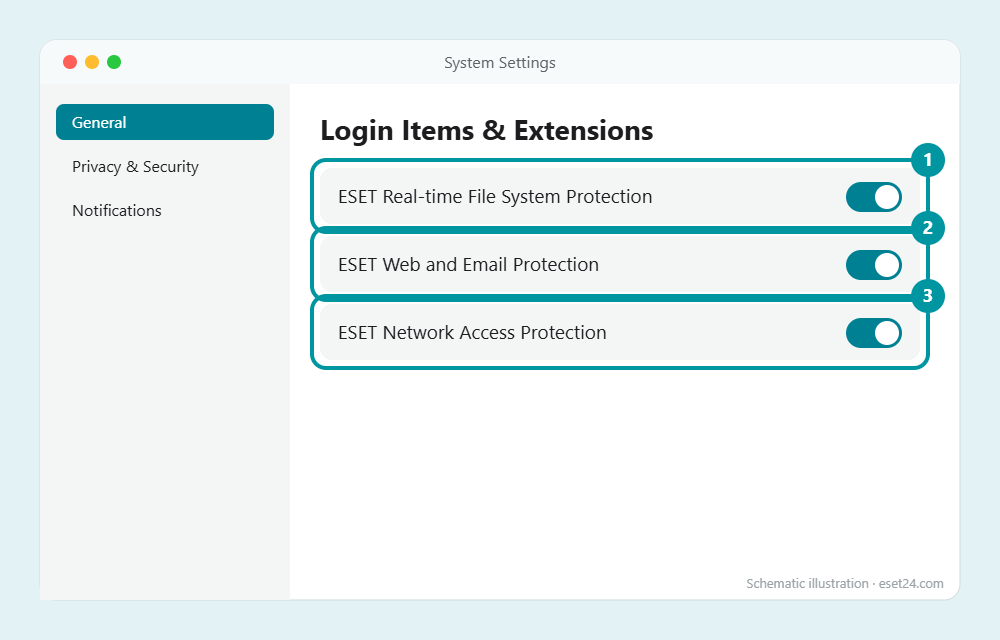
- System Settings را باز کنید و به General › Login Items & Extensions بروید.
- به بخش Extensions بروید.
- کنار ESET Real-time File System Protection روی آیکون اطلاعات بزنید، کلید Security Extension را روشن کنید، با Touch ID یا رمز تأیید کنید و Done را بزنید.
- کنار ESET Web and Email Protection روی آیکون اطلاعات بزنید، کلید Network Extension را روشن کنید و تأیید کنید.
- وقتی ESET خواست تنظیمات پراکسی اضافه کند، Allow را بزنید.
- ESET Network Access Protection را روشن کنید و تأیید کنید.

افزونههای ESET در Login Items & Extensions (تصویر شماتیک) · توضیح و تصویر رسمی در راهنمای ESET - اگر macOS پرسید ESET محتوای شبکه را فیلتر کند، Allow را بزنید؛ وگرنه فایروال کار نمیکند.
- اگر پیام شبکه جدید آمد، نوع شبکه را Private یا Public انتخاب کنید و در پایان Done را بزنید.
macOS Sequoia (15)
مراحل مثل بالاست، با این تفاوت که در بخش Extensions:
- برای ESET Real-time File System Protection، آیکون اطلاعات کنار Endpoint Security Extensions را بزنید.
- برای ESET Web and Email Protection، آیکون اطلاعات کنار Network Extensions را بزنید.
- بعد ESET Network Access Protection را روشن کنید، پیامهای پراکسی و فیلتر محتوا را Allow کنید و Done را بزنید.
macOS Ventura (13) و Sonoma (14)
- System Settings را باز کنید و به Privacy & Security بروید.
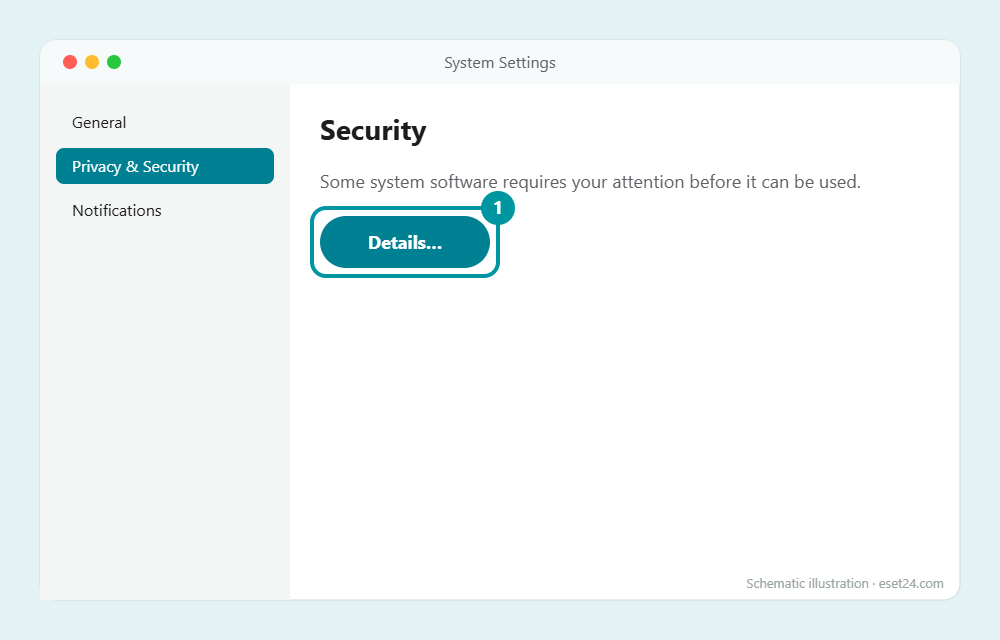
- در بخش Security، زیر پیام «Some system software requires your attention before it can be used» روی Details بزنید.
دکمه Details در Privacy & Security (تصویر شماتیک) · توضیح و تصویر رسمی در راهنمای ESET - با Touch ID یا نام کاربری و رمز تأیید کنید و Unlock را بزنید.
- ESET Web and Email Protection، ESET Real-time File System Protection و ESET Network Access Protection را روشن کنید و OK را بزنید.
- در پیام تنظیمات پراکسی Allow را بزنید. اگر پیام را از دست دادید، مک را ریاستارت کنید تا دوباره نمایش داده شود.
اگر پیام و دکمه Details را نمیبینید، یعنی افزونهها قبلاً مجاز شدهاند و کاری لازم نیست.
منابع رسمی
همه آموزشهای این بخش
- نصب ESET روی مک (macOS)
- راهاندازی اولیه ESET در مک (Onboarding)
- مجاز کردن افزونههای سیستمی ESET در macOS (همین صفحه)
- دسترسی کامل دیسک و فعالسازی ESET در مک