
این آموزش نصب ESET روی ویندوز را با نصبکننده آنلاین (Live installer) نشان میدهد. این روش برای پلنهای ESET HOME Security (Essential، Premium و Ultimate) و ESET NOD32 Antivirus یکسان است. نصبکننده آنلاین فایل کوچکی است و بقیه فایلها را در حین نصب دانلود میکند، پس اینترنت باید وصل باشد.
پیشنیازها
سیستمعاملویندوز 11 و ویندوز 10 (64 بیتی و ARM64)
پردازندهIntel یا AMD 64 بیتی، یا ARM64 با 1 گیگاهرتز و بالاتر
اینترنتبرای فعالسازی و بهروزرسانی لازم است
آنتیویروس دیگرباید قبل از نصب حذف شود
ویندوز 10 از 14 اکتبر 2025 (22 مهر 1404) به پایان پشتیبانی مایکروسافت رسیده است. نسخههای فعلی ESET همچنان از ویندوز 10 64 بیتی و ARM64 پشتیبانی میکنند، ولی آخرین نسخه سازگار با ویندوز 10 32 بیتی، نسخه 18.2 است. ویندوز را بهروز نگه دارید؛ برای نصب برنامههای جدید ESET، پشتیبانی ویندوز از Trusted Signing لازم است.
مراحل نصب
- حذف آنتیویروس قبلی. دو برنامه امنیتی همزمان با هم تداخل دارند و حتی ممکن است سیستم را از کار بیندازند. اگر آنتیویروس دیگری نصب است، اول آن را حذف کنید. ESET برای حذف کامل آنتیویروسهای رایج، فهرست ابزارهای حذف را در مقاله KB146 معرفی کرده است.
- ورود به ESET HOME و افزودن کلید. به home.eset.com بروید و وارد حساب شوید یا حساب جدید بسازید. کلید فعالسازیای را که از ایست24 گرفتهاید وارد کنید تا اشتراک به حساب شما اضافه شود.
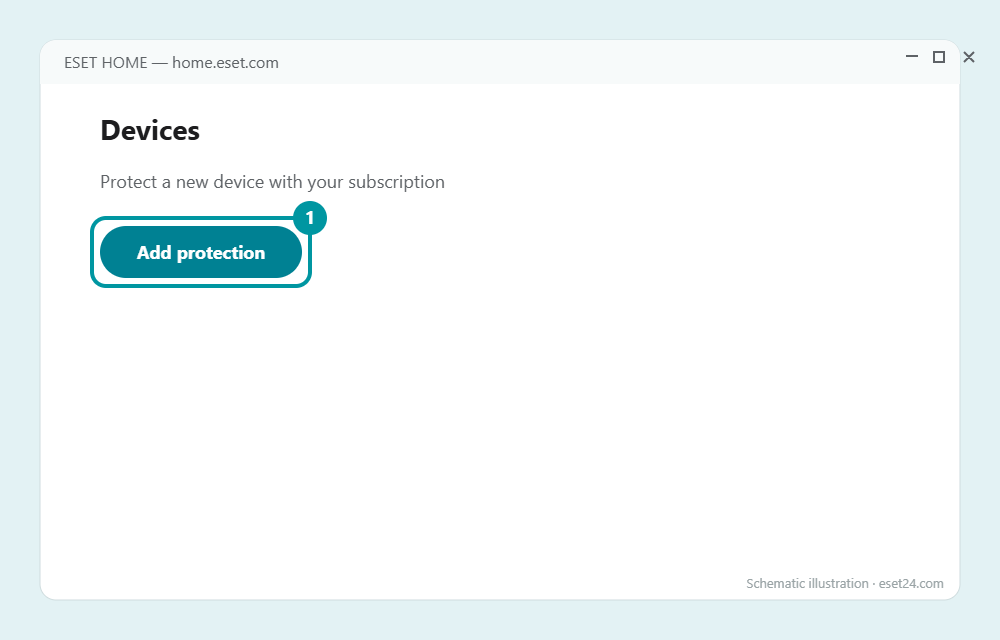
- دانلود نصبکننده. در ESET HOME روی Add protection بزنید، محافظت از همین دستگاه را انتخاب کنید و از بخش Antivirus نصبکننده را دانلود کنید. ESET HOME نسخه مناسب اشتراک و سیستمعامل شما را انتخاب میکند.

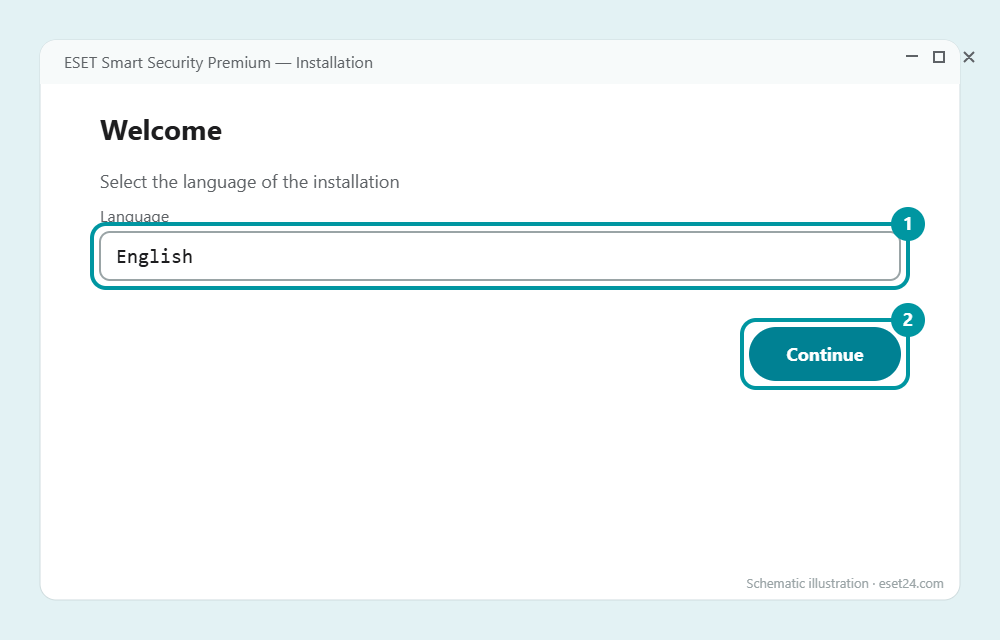
دکمه Add protection در ESET HOME (تصویر شماتیک) · توضیح و تصویر رسمی در راهنمای ESET - انتخاب زبان. روی فایل دانلودشده دوبار کلیک کنید. زبان نصب را از فهرست انتخاب کنید و Continue را بزنید. اگر نسخه جدید را روی نسخه قدیمیای نصب میکنید که تنظیماتش رمز دارد، اینجا رمز تنظیمات را میخواهد.
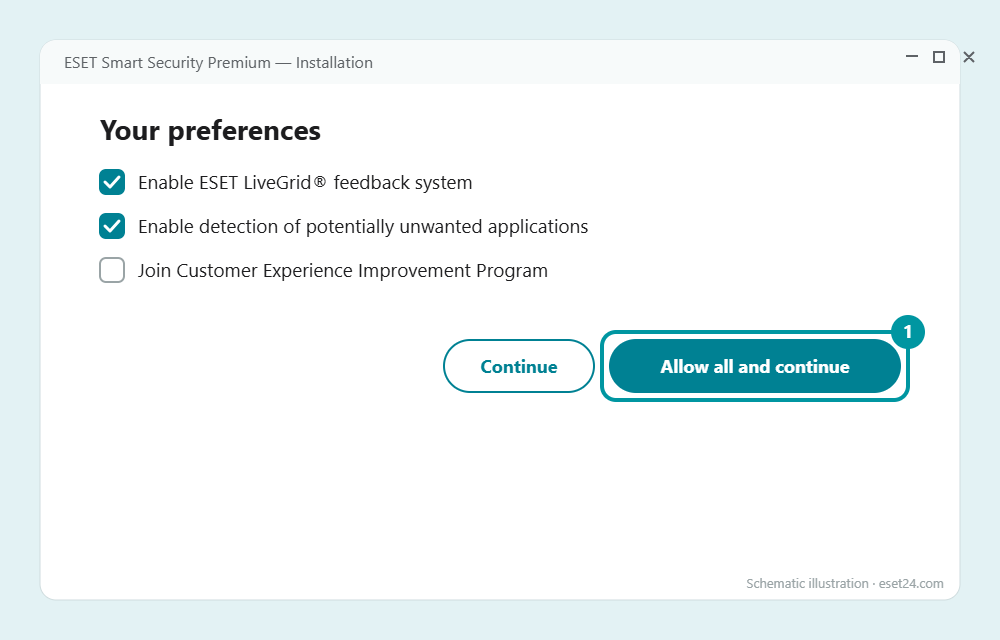
انتخاب زبان نصب (تصویر شماتیک) · توضیح و تصویر رسمی در راهنمای ESET - ترجیحات. سه گزینه را میبینید: سامانه بازخورد ESET LiveGrid، شناسایی برنامههای بالقوه ناخواسته و برنامه بهبود تجربه مشتری. انتخاب کنید و Continue بزنید، یا با Allow all and continue هر سه را فعال کنید. با زدن هرکدام، توافقنامه کاربری (EULA) را پذیرفتهاید و سیاست حریم خصوصی را تأیید کردهاید.
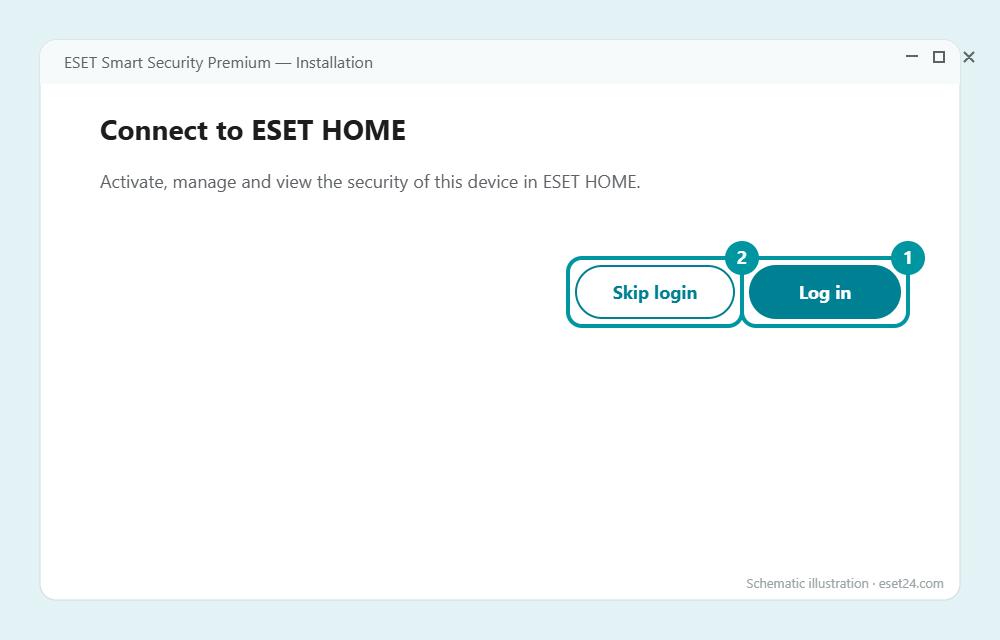
صفحه ترجیحات نصب (تصویر شماتیک) · توضیح و تصویر رسمی در راهنمای ESET - اتصال به ESET HOME. برای فعالسازی و مدیریت دستگاه از ESET HOME، وارد حساب شوید. اگر نمیخواهید الان وصل کنید، Skip login را بزنید؛ بعداً هم میشود وصل کرد.
اتصال به حساب ESET HOME (تصویر شماتیک) · توضیح و تصویر رسمی در راهنمای ESET - فعالسازی. اگر وارد ESET HOME نشدید، روش فعالسازی را انتخاب کنید؛ سادهترین روش وارد کردن کلید فعالسازی است. جزئیات در آموزش فعالسازی در ویندوز آمده است.
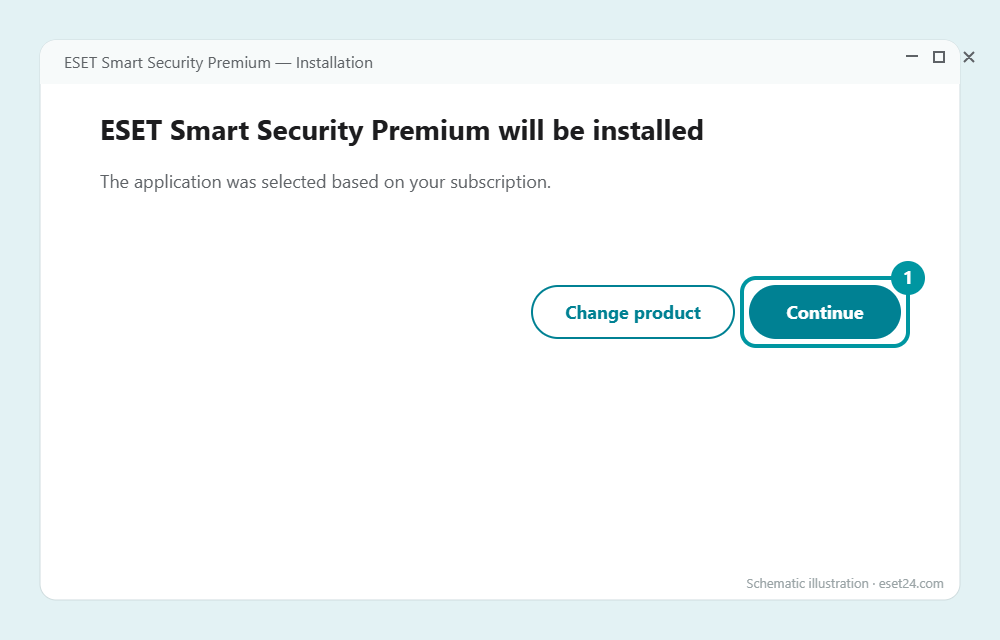
- نصب برنامه. نصبکننده برنامهای را که با اشتراک شما جور است انتخاب میکند (مثلاً ESET Internet Security، ESET Smart Security Premium یا ESET Security Ultimate). Continue را بزنید. اگر از برنامههای قبلی ESET فایلی باقی مانده باشد، اجازه حذفش را میپرسد؛ روی Install بزنید.
تأیید برنامهای که نصب میشود (تصویر شماتیک) · توضیح و تصویر رسمی در راهنمای ESET - پایان. وقتی نصب تمام شد Done را بزنید.
بعد از نصب
بعد از نصب و فعالسازی، ماژولهای برنامه دانلود میشوند و تا پایان دانلود، بعضی قابلیتها کامل کار نمیکنند. بعد از اولین بهروزرسانی موفق، اولین اسکن دستگاه خودکار شروع میشود.
اینترنت ندارید؟ از نصب آفلاین ESET در ویندوز استفاده کنید. اگر نصب کامل نشد، رفع مشکلات نصب را ببینید.
منابع رسمی
- ESET Smart Security Premium 20: نصبکننده آنلاین
- ESET: پیشنیازهای سیستم
- ESET KB3419: دانلود و نصب برای ویندوز
همه آموزشهای این بخش
- نصب ESET روی ویندوز با نصبکننده آنلاین (همین صفحه)
- نصب آفلاین ESET روی ویندوز (بدون اینترنت)
- فعالسازی ESET در ویندوز با کلید یا حساب ESET HOME
- رفع مشکلات نصب ESET در ویندوز و اولین اسکن