
بعد از نصب ESET Cyber Security، راهاندازی اولیه (Onboarding Wizard) باز میشود. مراحل اجباری را حتماً کامل کنید؛ اگر Set Up Later را بزنید، مراحل اجباری رد میشوند و محافظت فقط تا حدی کار میکند.
مراحل راهاندازی اولیه
- تنظیمات پیشنهادی محافظت، مثل ESET LiveGrid و شناسایی برنامههای بالقوه ناخواسته را انتخاب کنید.
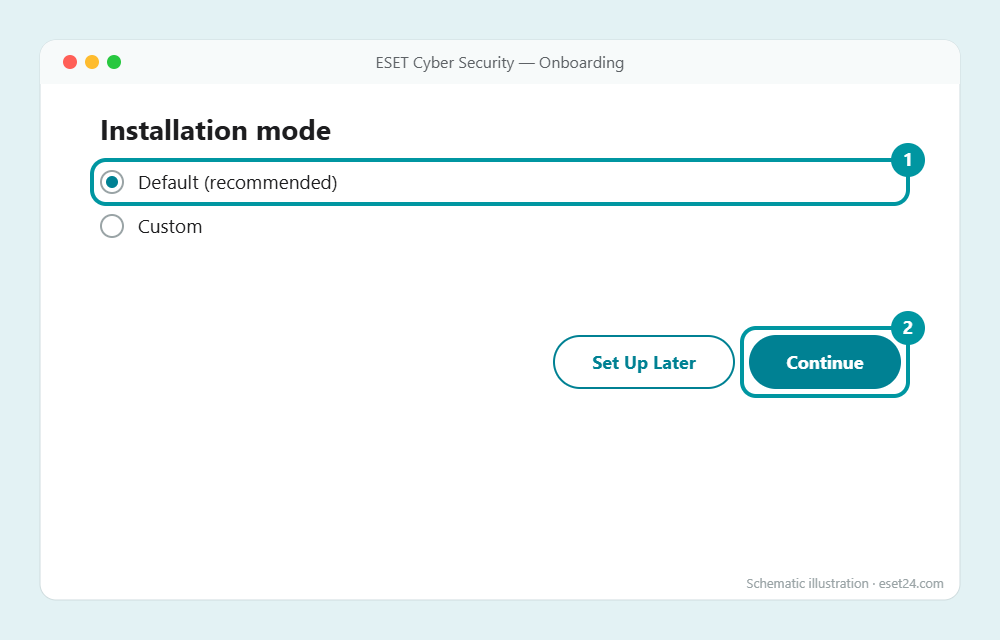
- حالت نصب اجزا را انتخاب کنید: پیشفرض (Default) یا سفارشی (Custom). این مرحله اجباری است.

انتخاب حالت نصب (تصویر شماتیک) · توضیح و تصویر رسمی در راهنمای ESET - برنامه را فعال کنید. روشها در آموزش دسترسی کامل دیسک و فعالسازی آمده است.
- افزونههای سیستمی ESET را فعال کنید (اجباری). مسیرش در هر نسخه macOS فرق دارد: آموزش افزونههای سیستمی.
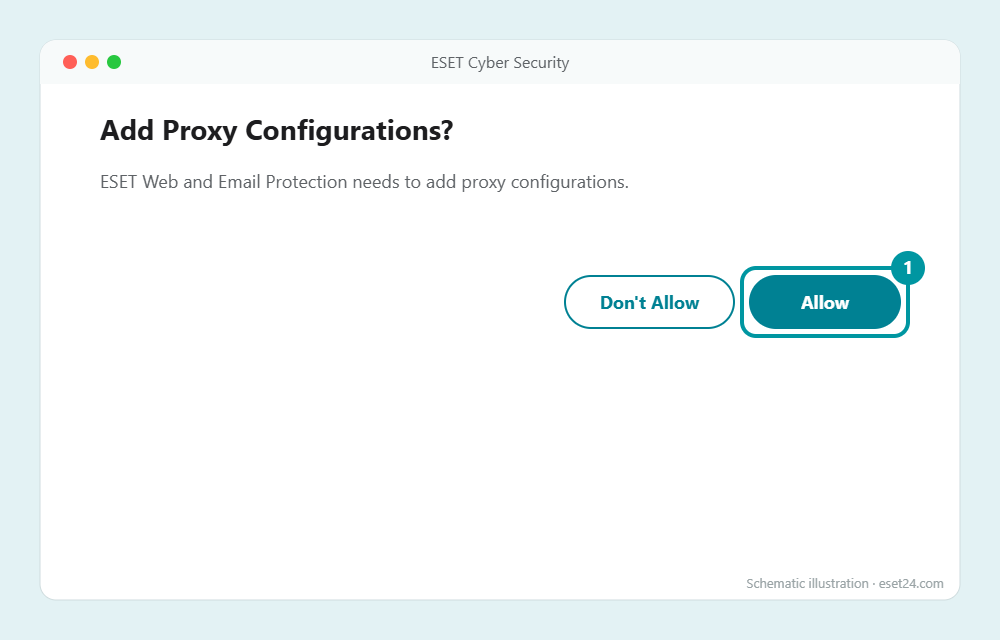
- وقتی پیام افزودن تنظیمات پراکسی آمد، Allow را بزنید (اجباری).
اجازه افزودن تنظیمات پراکسی (تصویر شماتیک) · توضیح و تصویر رسمی در راهنمای ESET - اگر پرسید ESET به دادههای برنامههای دیگر دسترسی داشته باشد، اجازه بدهید.
- برای ESET Network Access Protection روی Allow بزنید (اجباری).
- به گواهی SSL شرکت ESET اعتماد کنید: رمز مک را وارد کنید و Update Settings را بزنید. این کار برای بررسی ترافیک HTTPS لازم است (اجباری).
- دسترسی کامل دیسک (Full Disk Access) را بدهید (اجباری): آموزش دسترسی کامل دیسک.
- اگر پیام شبکه جدید آمد، نوع شبکه را خصوصی (Private) یا عمومی (Public) انتخاب کنید.
- اعلانها را مجاز کنید (توصیهشده) تا از تهدیدهای شناساییشده باخبر شوید. این کار از پیام سیستم یا از System Settings › Notifications انجام میشود.
بعد از راهاندازی
از پنجره اصلی برنامه، Scan و بعد Scan now را بزنید تا اولین اسکن انجام شود.
اگر راهاندازی اولیه را نیمهکاره بستید، دوباره بازش کنید: Finder › Applications، روی ESET Cyber Security کلیک راست کنید، Show Package Contents را بزنید و از مسیر Contents › Helpers برنامه Onboarding را باز کنید.
منابع رسمی
همه آموزشهای این بخش
- نصب ESET روی مک (macOS)
- راهاندازی اولیه ESET در مک (Onboarding) (همین صفحه)
- مجاز کردن افزونههای سیستمی ESET در macOS
- دسترسی کامل دیسک و فعالسازی ESET در مک