
دو کار آخر برای راهاندازی کامل ESET روی مک: فعالسازی برنامه و دادن دسترسی کامل دیسک (Full Disk Access).
فعالسازی ESET در مک
اگر فعالسازی را در راهاندازی اولیه رد کردید، روی آیکون ESET در نوار منوی بالای صفحه بزنید و پنجره برنامه را باز کنید. در بخش Overview هشدار Product Activation با لینک فعالسازی دیده میشود.
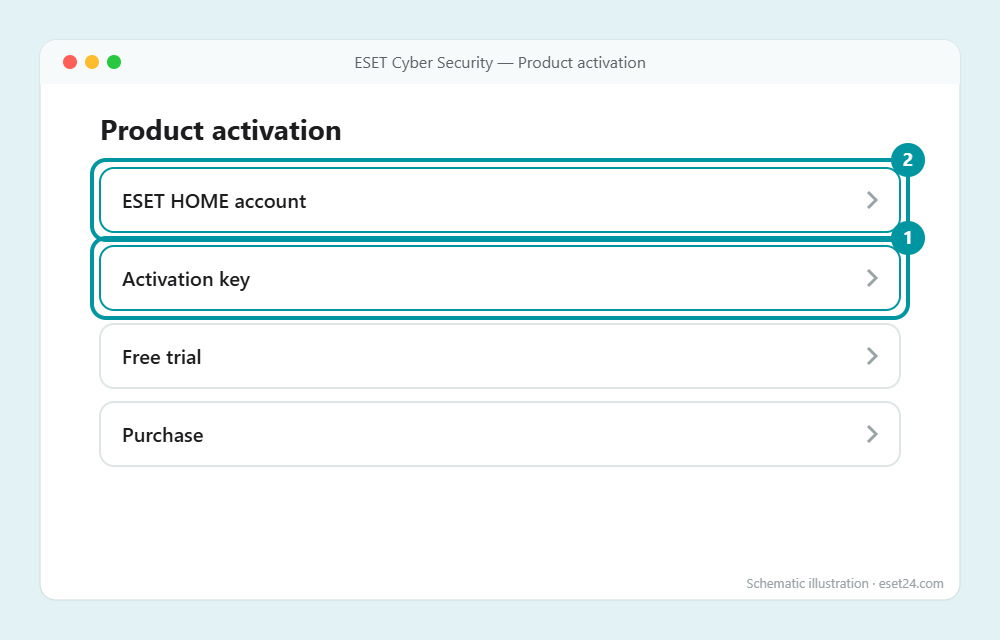
- کلید فعالسازی: کلید را از ایمیلی که ایست24 فرستاده کپی و وارد کنید. شکل کلید
XXXX-XXXX-XXXX-XXXX-XXXXیاXXXX-XXXXXXXXاست. - حساب ESET HOME: وارد شوید و اشتراکی را که میخواهید روی این مک استفاده شود انتخاب کنید.
- Set up later: فعالسازی را عقب میاندازد ولی راهاندازی اولیه را هم تمام میکند؛ بعداً حتماً فعال کنید.
امکانات برنامه به پلن اشتراک بستگی دارد. مثلاً اگر پلن شما فایروال نداشته باشد، بخش فایروال در برنامه نمایش داده نمیشود.
دسترسی کامل دیسک
macOS Sequoia (15)، Tahoe (26) و macOS 27
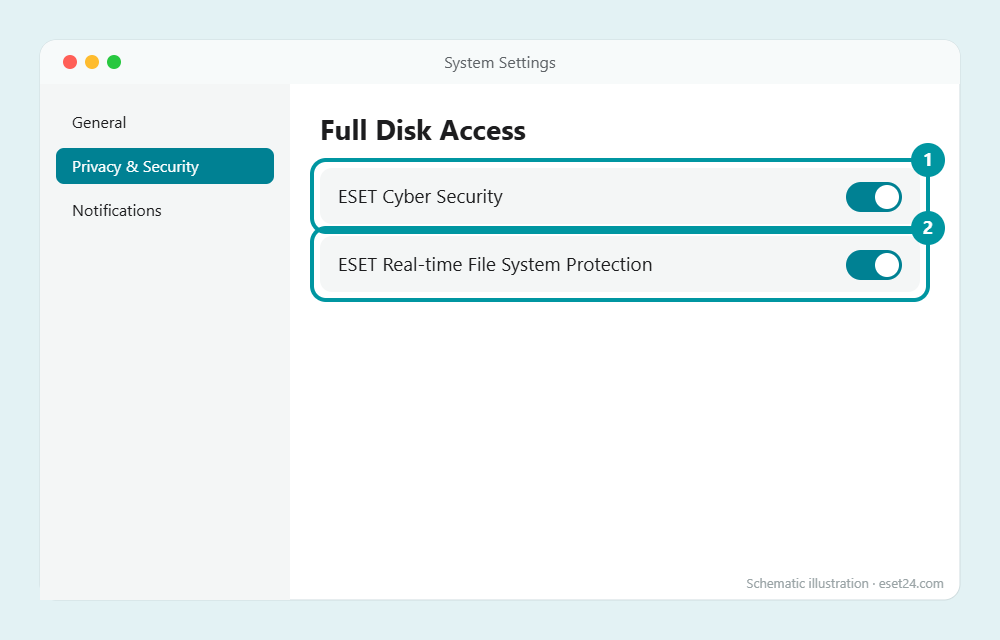
- System Settings را باز کنید و از نوار کناری Privacy & Security را بزنید.
- Full Disk Access را باز کنید.
- ESET Cyber Security را روشن کنید و با Touch ID یا رمز تأیید کنید. بعد ESET Real-time File System Protection را هم روشن کنید.

Full Disk Access برای ESET (تصویر شماتیک) · توضیح و تصویر رسمی در راهنمای ESET
macOS Ventura (13) و Sonoma (14)
- System Settings › Privacy & Security › Full Disk Access را باز کنید.
- ESET Cyber Security را روشن کنید، با Touch ID یا نام کاربری و رمز تأیید کنید و Unlock را بزنید.
- اگر خواست ESET Cyber Security ریاستارت شود، Later را بزنید.
- ESET Real-time File System Protection را روشن کنید.
اگر ESET Real-time File System Protection در فهرست نیست، اول افزونههای سیستمی را مجاز کنید. بعد از مجاز کردن افزونهها و دسترسی کامل دیسک، مک را ریاستارت کنید.
منابع رسمی
همه آموزشهای این بخش
- نصب ESET روی مک (macOS)
- راهاندازی اولیه ESET در مک (Onboarding)
- مجاز کردن افزونههای سیستمی ESET در macOS
- دسترسی کامل دیسک و فعالسازی ESET در مک (همین صفحه)