
بعد از نصب، راهاندازی اولیه (Start-up wizard) باز میشود. این راهنما بر اساس اندروید استاندارد است؛ در گوشیهای برندهای مختلف، اسم و جای بعضی مجوزها کمی فرق دارد.
مراحل
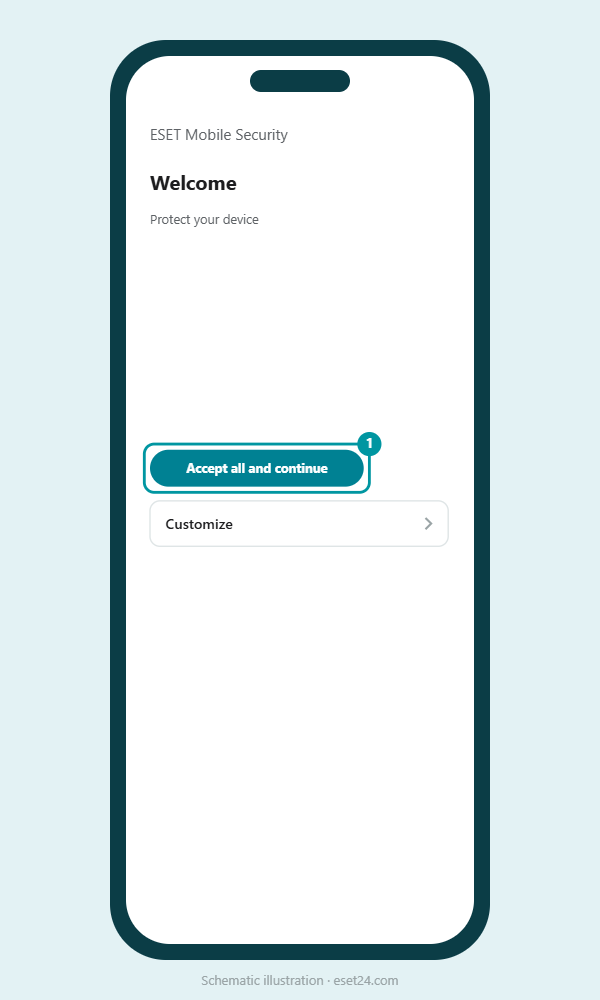
- Accept all and continue را بزنید تا توافقنامه و سیاست حریم خصوصی را بپذیرید. اگر میخواهید انتخاب کنید، Customize را بزنید: بازخورد ESET LiveGrid، آمار ناشناس و استفاده بازاریابی از دادهها.

پذیرش شرایط (تصویر شماتیک) · توضیح و تصویر رسمی در راهنمای ESET - اگر کشور خودکار تشخیص داده نشد، آن را انتخاب کنید.
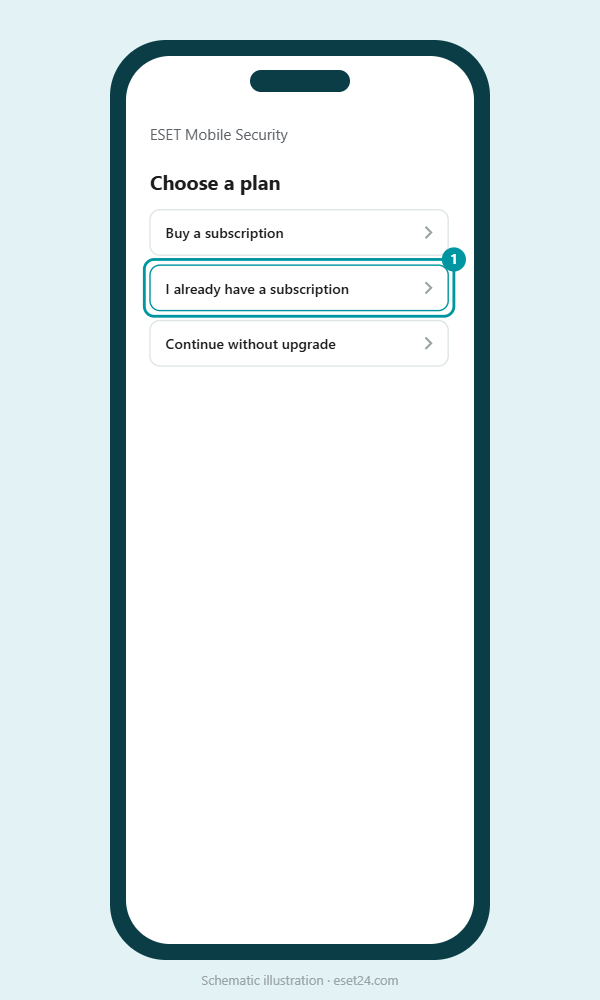
- در صفحه انتخاب پلن، I already have a subscription را بزنید (اگر کلید را از ایست24 خریدهاید). با Continue without upgrade هم میتوانید با نسخه رایگان ادامه دهید.
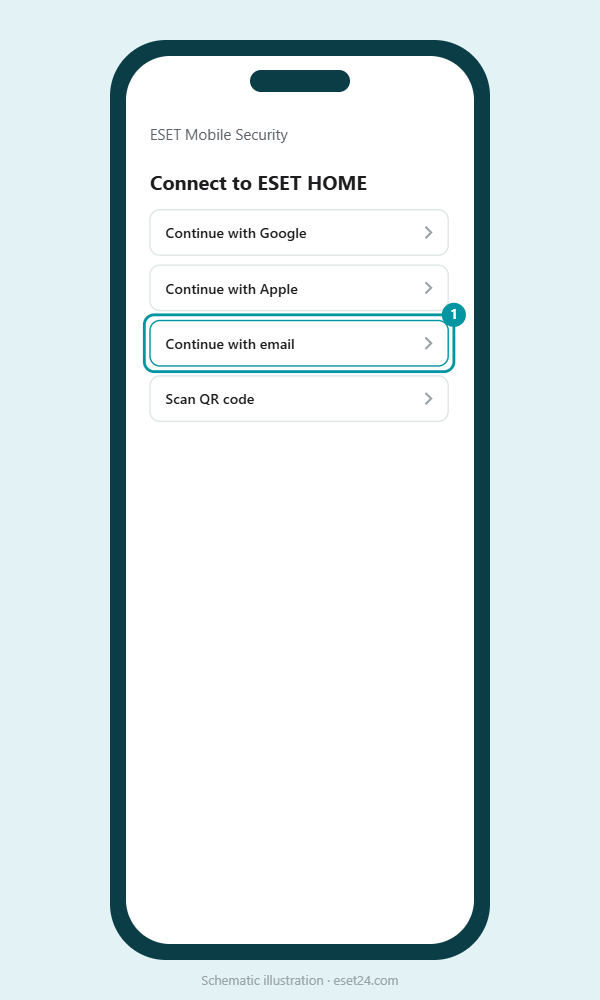
انتخاب پلن (تصویر شماتیک) · توضیح و تصویر رسمی در راهنمای ESET - به ESET HOME وصل شوید یا کلید را وارد کنید. روشهای ورود: Google، Apple، ایمیل، یا اسکن QR با برنامه ESET HOME روی دستگاه دیگر. برای ساخت حساب جدید با ایمیل، رمز باید حداقل 10 نویسه و شامل حرف کوچک، حرف بزرگ و عدد باشد و حساب را باید با لینک ایمیلشده تأیید کنید.
روشهای ورود به ESET HOME (تصویر شماتیک) · توضیح و تصویر رسمی در راهنمای ESET - اشتراک را انتخاب کنید، برای دستگاه یک نام بگذارید و Activate protection را بزنید.
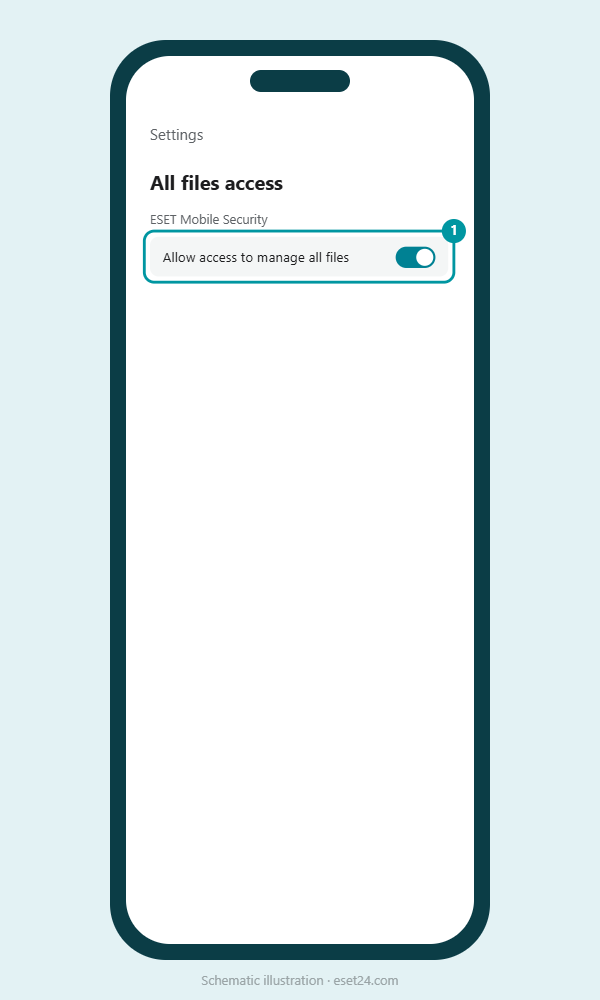
- اندروید 11 و بالاتر: Start scanning را بزنید، اعلانها را مجاز کنید (توصیهشده)، اسکن همه فایلها را انتخاب کنید (توصیهشده) و کلید Allow access to manage all files را روشن کنید.
مجوز دسترسی به همه فایلها (تصویر شماتیک) · توضیح و تصویر رسمی در راهنمای ESET - اندروید 10: مجوزهای صفحه Allow access را بررسی کنید و اجازه اسکن دستگاه را بدهید. اگر ندهید، برنامه تهدیدها را اسکن نمیکند.
صرفهجویی باتری: قابلیتهای صرفهجویی باتری در بسیاری از گوشیها میتواند ضد فیشینگ را خاموش کند. در تنظیمات باتری گوشی، برای ESET Mobile Security استثنا بگذارید.
اگر بعداً میخواهید کلید وارد کنید: فعالسازی Premium در اندروید.
منابع رسمی
همه آموزشهای این بخش
- نصب ESET Mobile Security روی اندروید
- راهاندازی اولیه ESET Mobile Security در اندروید (همین صفحه)
- فعالسازی Premium در ESET Mobile Security اندروید